
Tener un sistema de producción óptimo y saberlo configurar bien es fundamental a la hora de ponerte a trabajar. Recibo multitud de mails con afirmaciones del estilo “es que esto en X DAW no se puede hacer”. La mayoría de veces son cosas que si que se pueden hacer, pero desconocen como. Ante eso lo mejor es tener un software de producción (o dos si me apuras) y conocértelo al detalle. No obstante desde Producción Electrónica siempre te voy a animar a que estés al tanto de novedades en otros DAWS. Si esas novedades o facilidades son suficientemente interesantes, pega el cambio sin mirar atrás. No hay nada peor que seguir con una herramienta a la que no sacas el máximo partido solo porque ya llevas mucho tiempo con ella.
Yo mismo estuve 7 años trabajando con otro DAW y a la que ví las opciones y mejoras en el flujo de trabajo que Ableton me proporcionaba, me tiré de cabeza. Aún hoy en día sigo probando los distintos DAWS que van saliendo al mercado por si veo algo que se adapte mejor a mi forma de trabajar. Es una completa frikada que me lleva mucho tiempo pero es algo que me encanta hacer.
Dicho esto, hoy quiero compartir contigo tres puntos clave a la hora de configurar tu Ableton Live. Son opciones sencillas, pero que nos ahorran una barbaridad de tiempo si las configuramos a nuestro gusto.
FUNDIDOS AUTOMÁTICOS
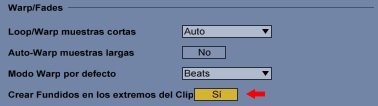
Por defecto Ableton Live incorpora fundidos automáticos en ambos extremos del clip (Fade In y Fade Out). Esto en función de tu forma de trabajar puede ser un auténtico lujazo o la peor de tus pesadillas. Esta opción es algo que a los que trabajamos usando muchos loops nos viene de coña ya que al cortarlos para quedarnos con ciertas partes. Los cortes siempre son limpios (evitamos clics indeseados). Si no tuviera esta opción activada, en cada uno de esos cortes debería precuparme de hacer el fundido de forma manual. De esta forma estaría perdiendo una gran cantidad de tiempo con ello… En cambio cuando trabajamos con samples sueltos (One Shots) tener los fundidos activados es algo que si no tenemos en cuenta hace que nuestros sonidos pierdan prácticamente toda la pegada.
En estas imágenes puedes ver como en el sample superior perdemos gran parte del ataque del kick si tenemos el fundido activado:


Para configurar si quieres o no los fundidos automáticos ves a las preferencias, haz clic en la pestaña “Record Warp Launch” y marca o desmarca la siguiente casilla:
WARP AUTOMÁTICO
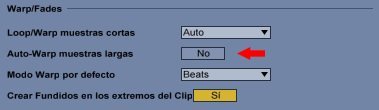
Como te comentaba hace unas semanas, una de las principales características de Ableton Live es su warpeo. Añadir loops y que automáticamente vayan al tempo de nuestro proyecto es algo que mejora nuestro flujo de trabajo una barbaridad. No obstante con las muestras más largas nuestra mejor opción es hacer el warp a mano. En temas enteros, acapellas o stems de alguna canción el algoritmo de warpeo no funciona de forma tan exacta. En la mayoría de estos casos Ableton no es capaz de identificar bien el tempo y nos acaba estropeando las muestras. Para evitarte tener que ir desactivando el warp en cada uno de los clips lo mejor es marcar en las preferencias que no se warpeen las muestras largas.
Para encontrarlo ves a preferencias, de nuevo “Record Warp Launch” y desmarca la siguiente casilla:
SOLO Y ARMADO EN MODO EXCLUSIVO O NORMAL
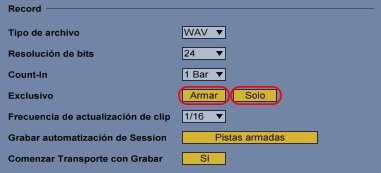
Otra de las peculiaridades de Ableton es la forma que tiene de aplicar el Solo. Mientras que en otros DAWS podemos hacer tantos Solo como queramos, en Ableton si usamos el programa tal y como viene por defecto nos damos cuenta de que no permite hacer más de un Solo a la vez. Obviamente podemos hacer los que queramos pero tenemos que pulsar una tecla al hacer clic (CNTRL en PC y CMND en MAC). Esto, como todo, es algo que a mucha gente nos parece genial y a otra una desventaja tremenda.
En mi caso prefiero tener que pulsar una tecla para hacer más de un Solo porque me encanta poder quitarlos todos de golpe con solo un clic, pero entiendo que en muchas ocasiones tener que ir pulsando teclas pueda ser un engorro. Configúralo a tu gusto yendo a preferencias “Record Warp Launch” y marca o desmarca las siguientes casillas:
CONSEJO EXTRA
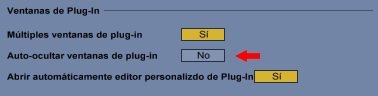
Otra peculiaridad de Live es que esconde los plugins que tenemos abiertos en una pista cuando seleccionamos otra. Es una opción muy práctica hasta que insertas un medidor en el Master y ves que cada vez que seleccionas una pista ese medidor desaparece… Si quieres que no se escondan los plugins cuando cambias de pista vete a preferencias, ves a “Look Feel” y desmarca la siguiente casilla:
¿Tienes alguna forma de configurar Live que quieras compartir con la comunidad? No lo dudes y déjala en los comentarios!

Productor de música electrónica, DJ, Técnico Superior de Sonido y responsable de este blog. Después de casi 10 años impartiendo cursos y clases de producción quiero trasladar mi conocimiento al mundo online.