

Si algo caracteriza a Ableton Live, es la forma tan sencilla que tiene para warpear señales de audio. Rápidamente podemos adaptar cualquier sonido a nuestro proyecto de forma muy precisa para seguir jugando con él. Profundizar más en el warp es algo que nos proporciona un control total sobre todo tipo de formas de audio además de ofrecernos la posibilidad de modificar completamente el sample que estemos usando.
Hoy quiero compartir contigo un modo de warp bastante desconocido pero que esconde muchísimo potencial. Se trata de usar el modo Beats (el que nos coloca por defecto) pero añadiéndole modificación por transientes o rejilla. Trabajar de esta forma hará que tu sonido se vaya cortando, generando patrones rítmicos muy interesantes. Es ideal para usar con voces, lineas de pads, cuerdas… en general cualquier sonido que sea bastante estático funcionará muy bien con este tipo de Warp por Beats. En el truco de hoy vas a ver como transformo un sample vocal en una línea de bajo completamente nueva y todo en apenas minutos. No me enrollo más y te dejo con el vídeo
PASOS PARA CONFIGURAR EL WARP EN MODO BEATS
- Entra en el editor del sample y activa el Warp
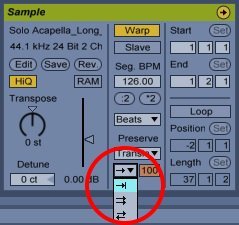
- Coloca el modo Beats en solo ida
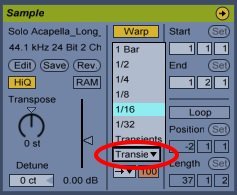
- Configura la resolución con la que trabajara el warp. En transientes irá cortando el sonido según sus puntos fuertes y en rejilla irá cortando según esa cuantización
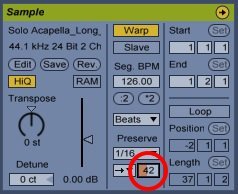
- Finalmente configura la duración de cada trozo. Los valores más bajos harán que los cortes sean mucho mas apreciables
CONSEJO EXTRA
Antes de ponerte a a modificar tu señal con el modo Beats por transientes o rejilla aplícale otro tipo de warp. Jugar con Textures y modificar el Grain Size da buenísimos resultados. Consolídalo y sigue exprimiendo el sonido.
[thrive_leads id=’4076′]¿Tienes algún truco secreto usando el Warp de Ableton Live? Compártelo en los comentarios!

Productor de música electrónica, DJ, Técnico Superior de Sonido y responsable de este blog. Después de casi 10 años impartiendo cursos y clases de producción quiero trasladar mi conocimiento al mundo online.