
PC

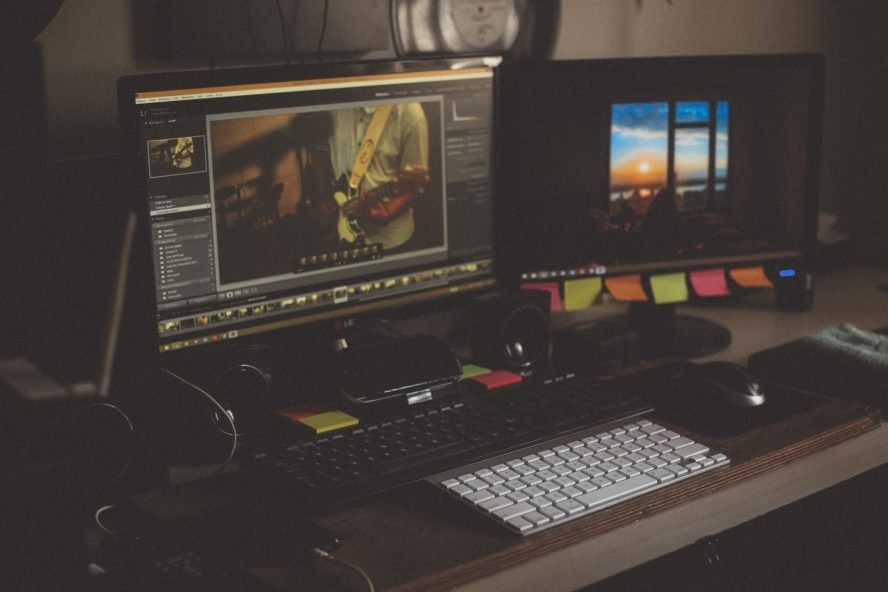
Montar un PC nuevo para tu estudio es uno de los momentos donde más nos comemos la cabeza. Quieres que todos esos proyectos que tu máquina antigua apenas podia mover, tu próximo PC los abra sin despeinarse.
Antes de que te lanzes a montar tu ordenador quiero que entiendas correctamente cual es la función de cada uno de los componentes. En las próximas líneas te cuento con detalle que párametros tienes que mirar de cada componente, pero antes me gustaría hablarte del efecto “cuello de botella”. Básicamente este efecto es síntoma de tener un equipo descompensado, es decir, con componentes que no rinden a la par, lo que puede provocar limitaciones en el rendimiento de tu PC.
Te pongo un ejemplo rápido:
Imagina que decides comprar un amplificador y unos altavoces. Compras el amplificador de la mayor calidad y prestaciones que están a tu alcance. En cambio para ahorrar un poco, compras unos altavoces de gama muy baja. Cuando pruebas el equipo en vez de un sonido fuerte y limpio solo obtienes un sonido distorsionado y ruidoso.
En este caso no hemos tenido en cuenta que los altavoces no tienen las prestaciones necesarias para reproducir tal cantidad de potencia. Al final por muy buen amplificador que tengamos seguimos con un rendimiento sonoro mediocre (Cuello de botella).
Este fenómeno puede ser producido por toda clase de componentes: malas memorias RAM, fuente que otorga energía insuficiente o de mala calidad, frecuencias de trabajo superiores en algunos componentes que en otros…
Es mejor no arriesgarse y construir un PC equilibrado, fijándote en escoger bien cada uno de los componentes. Compra piezas parejas entre sí, en vez de ahorrar comprando partes de mala calidad para comprar una sola de gran rendimiento.
Orden de elección de los componentes del PC
De mayor a menor importancia, este es el orden de elección del hardware:
- Elige un procesador y la tarjeta gráfica.
- El procesador y la tarjeta gráfica condicionan la placa base que podemos usar.
- La longitud de la tarjeta gráfica y la placa base condicionan la torre o carcasa.
- El procesador y la placa base condicionan el tipo de memoria RAM.
Es decir, no puedes elegir una torre sin haber elegido antes la placa base, y no puedes elegir una placa base sin haber elegido antes el procesador. Te explico todas estas relaciones en los siguientes puntos.
El procesador o CPU
La marca más utilizada y con menos incompatibilidades que hay ahora mismo en el mercado es Intel. Dispones de varias gamas dentro de la familia Intel Core.
- Intel Core i3: procesadores de bajo rendimiento y bajo consumo. Pensados para tareas de ofimática, texto e Internet. Se usan en miniPCs, Chromebooks y portátiles.
- Intel Core i5: rendimiento medio, sirven para todo. Muestran sus limitaciones cuando se realizan labores intensivas como edición gráfica en 3D, juegos potentes, etc.
- Intel Core i7: la gama alta de Intel, pensada para gaming y tareas gráficas intensivas.
- Intel Xeon: servidores y PCs profesionales.
Dentro de un mismo procesador y generación, cuanto mayor sea el número, más potente es. Un i7 6950 es más potente que un i7 6700.
El último factor a tener en cuenta son las letras que suelen aparecer al final o en mitad del nombre. Por ejemplo, i7-6700T
- K: sin bloqueo de velocidad y voltaje. Se pueden overclockear “aumentar su velocidad de fábrica”. Muy usados para gaming
- T: procesador optimizado para extraer la máxima potencia
- X: extreme. Máximo rendimiento
- H (Portátil): gráficos de alto rendimiento
- HK (Portátil): gráficos de alto rendimiento sin bloqueo de velocidad
- HQ (Portátil): gráficos de alto rendimiento con cuatro núcleos
- Y (Portátil): consumo muy bajo (por tanto, menos potentes)
- U (Portátil): consumo ultra-bajo, no requiere ventiladores
A la hora de escojer tu procesador fíjate en la frecuencia a la que trabaja (Mhz) y cuantos núcleos tiene. Si dudas entre varios procesadores en la web cpuboss puedes compararlos.
Tarjeta Gráfica
Es el segundo elemento más importante por norma general. Como nuestro ordenador va a tener una carga gráfica mínima, no nos centraremos mucho en este aspecto. Elige una tarjeta básica con mínimo 1Gb de memoria y ten en cuenta el número de conexiones externas por si necesitas conectar más de un monitor.
Placa base
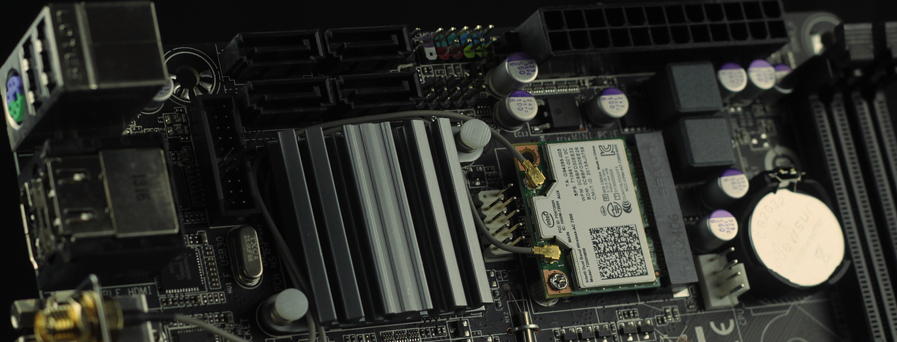
Aunque la placa base parezca uno de los componentes más simples es donde todo irá conectado. Estos son los aspectos que debes tener en cuenta a la hora de escogerla :
- Socket de la CPU: es el zócalo donde se inserta el procesador. Es imprescindible que escojas una placa base con el mismo socket que el procesador que hayas elegido.
- PCI-Express: las tarjetas gráficas e incluso algunos SSD’s se conectan a través del bus PCI-Express (PCIe). Debes comprobar que el PCI-Express que exigen tus componentes coincide con el que ofrece la placa.
- Slots de memoria: asegúrate de que la placa tiene suficientes slots para futuras ampliaciones. Es recomendable que tenga al menos cuatro, aunque con dos es suficiente. En este punto debes fijarte en el tipo de slot (DDR3, DDR4…)
El tamaño influye en el número de slots y conectores. Las tarjetas gráficas más potentes son muy largas, así que necesitan una placa ATX.
En resumen, según el socket del procesador, tipo de memoria y la longitud de la tarjeta gráfica, tendrás que elegir una placa base. También ten en cuenta la cantidad de conectores USB, porque en el mundo de la producción te harán falta bastantes para periféricos.
Memoria RAM y Almacenamiento
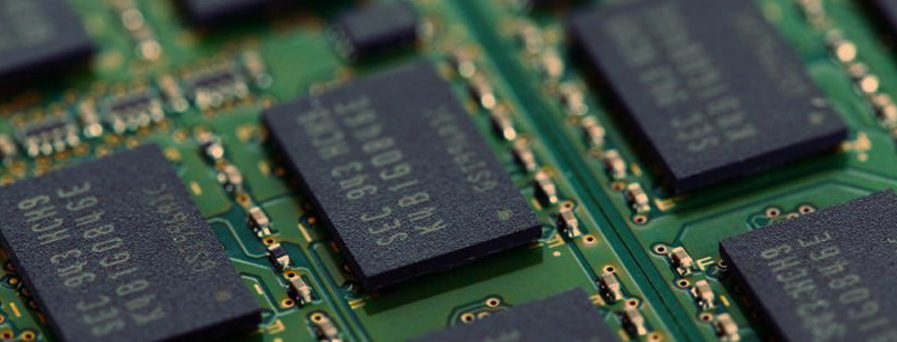
La memoria RAM es un tipo de memoria volátil que permite almacenar datos e instrucciones de forma temporal mientras que el sistema hace uso de ella. Una vez se deja de usar, esos datos desaparecen. La RAM aporta fluidez a tu sistema, tienes que instalar la suficiente para poder guardar toda esa información temporal que utilizan los secuenciadores. De esta forma el DAW tiene acceso mucho más rápido a esos datos, ya que no tiene que ir a buscar esa información de nuevo al disco duro y re-procesarla.
Además, hay que tener en cuenta la cantidad máxima y el tipo de memoria RAM que soporta la placa base ya que, dependiendo del chipset que integre la placa base, el límite máximo de memoria RAM que podrás instalar en tu PC también será diferente.
Otro punto a tener en cuenta es la versión del sistema operativo que instales en tu PC. Con sistemas a 64 bits no suele haber limitaciones en cuanto a RAM pero si trabajas en sistemas a 32bits el máximo de memoria RAM que puedes usar esta entorno a 3Gb.
Tamaño y formato
Actualmente, la gran mayoría de las placas base utilizan el tipo de memoria DDR3, pero los fabricantes ya comienzan a lanzar nuevos modelos que soportan el nuevo formato DDR4, estos se diferencian visualmente por el número de contactos del conector.
Frecuencias y Latencia
Los chips de la memoria RAM funcionan a una determinada frecuencia, y al igual que en los procesadores, afecta directamente al rendimiento y se mide en Megahercios (MHz).
Al elegir la memoria RAM que instalarás en tu PC, debes asegurarte de que la placa base soporta la frecuencia de trabajo de la memoria RAM, y por supuesto, no olvidar el “cuello de botella”.
Otro de los parámetros que tienes que tener en cuenta son las latencias de la memoria (CL). Esto es el tiempo que tarda la memoria RAM en situarse en una determinada celda para leer o escribir su contenido. Cuanto mayor sea la latencia, mayor es el tiempo que “pierde” en llegar a una determinada celda y, por lo tanto, menos eficiente. Así que cuanto más bajo sea el CL de la RAM que escojas más rápido trabajará tu PC.
Al instalar la RAM es recomendable utilizar parejas de módulos idénticos para aprovechar los sistemas de doble o cuádruple canal de las placas base.
Si tienes pensado instalar en tu PC 16 GB de RAM, es mejor hacerlo en dos módulos idénticos de 8 GB que en uno solo de 16 GB.
Almacenamiento
Hoy en día es muy recomendable montar un disco SSD como disco principal ya que el PC arrancará y funcionará mucho más rápido. En este instalaremos sistema operativo y los programas que quieras que vuelen. Para guardar samples, librerias y demás es mejor utilizar un segundo disco duro de almacenamiento.
Hay que tener en cuenta el tipo de SATA que utiliza la placa para la elección del disco duro. Si compras un disco SATA 3 pero la placa base es SATA 2, el disco funcionará en modo SATA 2 (Cuello de botella).
- SATA 1: alcanza una velocidad máxima de 150 MB/sg
- SATA 2: ofrece una velocidad máxima de 300 MB/sg
- SATA 3: duplica la velocidad hasta los 600 MB/sg, y se reduce el tiempo de acceso
- NVMe: al utilizar canales PCI-Express con una conexión directa a la placa, pueden alcanzar velocidades de hasta 2 GB/sg. Este tipo de conexión convierte al disco en una tarjeta compacta fácilmente reconocible.
Ventiladores y disipadores
El sistema de refrigeración y disipación del calor es vital para el ordenador. Los procesadores y tarjetas gráficas actuales están preparados para reducir la velocidad automáticamente si la temperatura interna alcanza cierto nivel. Así que debes asegurarte de que el calor se disipa correctamente, sino tu PC funcionará más lento.
El procesador suele incluir su propio disipador, pero es muy básico, así que es mejor sustituirlo por uno más potente.
Los ventiladores los suele incluir la propia torre, pero seguramente serán algo ruidosos. Puedes sustituirlos por ventiladores silenciosos y añadir más si los necesitas.
Fuente de alimentación
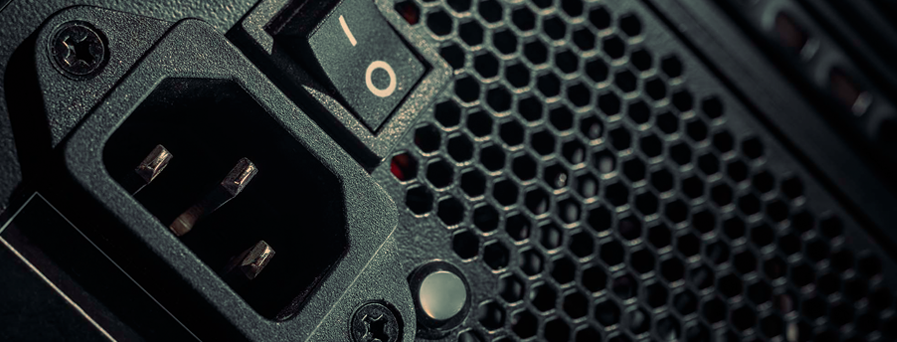
El último elemento clave, y uno de los más importantes, es la Fuente de Alimentación. Esta debe suministrar energía a todo el hardware de forma holgada. Así en momentos de máximos o picos de consumo no tendrás ningun problema.
El 60 o 70% de todo el consumo lo realizan el procesador, la tarjeta gráfica, y los discos duros, así que una vez más vemos como la fuente de alimentación irá condicionada por el consumo de potencia de los anteriores componentes. Acude a las especificaciones, suma el consumo de los componentes, medido en Vatios (W) y añádele un 40% más para garantizar un suministro holgado, y tendrás la fuente que necesitas.
Te pongo un ejemplo:
Si el procesador consume un máximo de 100W, la placa gráfica 150W, los discos duros 50W y la gráfica 120W eso son 420W. El 40% de 420W es 168W, así que a los 420W necesarios le sumaríamos el 40% extra (168W). En este caso deberíamos instalar una fuente de alimentación de un mínimo de 588W.
Otra opción es acudir a la web OuterVision que ofrece un calculador de consumo. Introduces el hardware de tu PC (procesador, placa, discos, memoria, etc), y te calcula la fuente óptima que necesitas.
PC vs MAC
Aunque no es la intención de este artículo entrar en el eterno debate de Pc vs Mac, es interesante mencionar algunos detalles sobre el tema. Obviamente no es imprescindible tener un Mac para producir música, sin irnos muy lejos, todos los temas que tiene John Hertz publicados en sellos discográficos están hechos bajo Pc. Aunque si te has fijado en los últimos tutoriales del blog habrás visto que actualmente trabaja sobre Mac.
Hoy en día el hardware de ambas plataformas es exactamente el mismo. La diferencia radica en que los Mac son sistemas cerrados lo que hace que utilicen y expriman de forma mas eficiente los componentes de la máquina.
Otro punto interesante es la ausencia casi total de virus en Mac. Hay errores como en cualquier otro producto informático pero suelen ser fallos de seguridad de terceros.
Si tu presupuesto te lo permite lánzate a por uno pero si no llegas no te compliques. Móntate un buen Pc con windows que si escojes bien los componentes tendrás ordenador para años.
EN RESUMEN
Al escoger tu procesador fíjate en el tipo de socket (por ejemplo 2011-3). Selecciona tu tarjeta gráfica y recuerda el tamaño que tiene (por ejemplo ATX). Con estos dos puntos ya sabes que necesitas una placa base que sea de socket 2011-3 y con tamaño ATX. Con la placa base elegida ya sabes el tipo de memoria RAM que necesitas (DDR3, DDR4…). Con todos estos componentes sabemos que tanto nuestra torre como la fuente de alimentación deberán ser ATX. El resto ya es cuestión de necesidades y presupuestos.
Si no tienes mucha idea de como ensamblar las piezas de tu PC no te compliques, en la mayoría de tiendas online por unos 30€ se encargan de montarlo y testearlo. Además de probarlo, si hay algun error de configuración te lo harán saber.
Son muchos conceptos a tener en cuenta, pero espero que después de estas líneas lo tengas un poco más claro. Cada componente condiciona al siguiente. Simplemente hay que ir paso a paso.
Si crees que este artículo puede ayudar a alguien más no dudes en compartirlo.
[thrive_leads id=’4076′]
Productor, DJ y Técnico informático con más de 15 años de experiencia en el sector.