
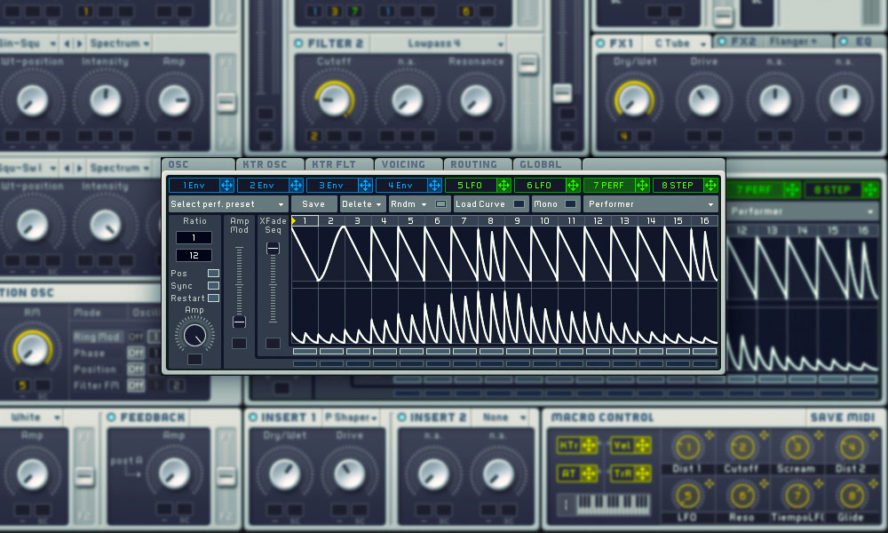
Conocer nuestros sintes a fondo es la mejor forma de sacarles el máximo partido. Como sabes en la serie Sound Design mi intención es que aprendas a fondo como funcionan los sintetizadores más comunes. Hoy te traigo una técnica, que bien podría ser parte del diseño de un sonido, aunque lo voy a enfocar más como un efecto que puedes aplicar a cualquier preset que tengas. Vamos a utilizar Performer dentro de Massive para generar secuencias y darle vida a los elemento más estáticos de nuestras producciones.
Como verás unas líneas más abajo aplico esta modificación al cutoff del filtro pero puedes aplicarlo a cualquier parámetro dentro de Massive. Amplificación de los Osciladores, Pitch, Panorama e incluso Volumen son buenas opciones para aplicar Performer.
PASOS PARA AÑADIR PERFORMER EN MASSIVE
- Abre Massive y carga un preset cualquiera. En mi caso estoy trabajando con Techno Bass de Essential Massive Presets
- Localiza Performer y si no esta añádelo (por defecto viene en la posición 7 pero dependiendo del preset puede que no aparezca o lo tengas en otra posición). Para añadirlo es tan sencillo como clicar en cualquiera de las posiciones 4, 5, 6 o 7 y en el desplegable de la parte superior selecciona Performer
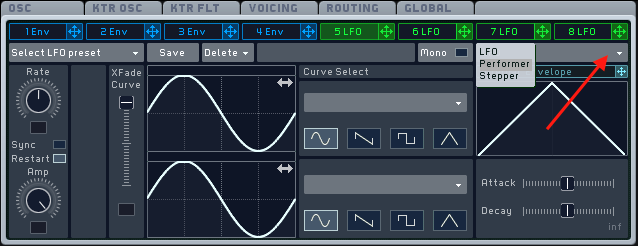
- Una vez ya seleccionado vamos a enlazarlo al Cutoff del filtro 1 y abrirlo al máximo
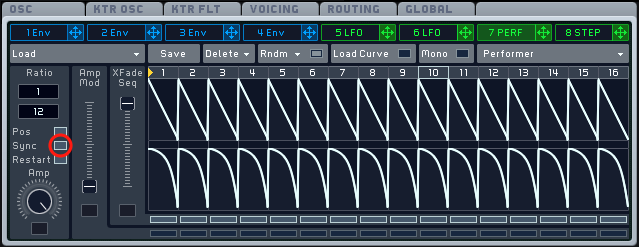
- Ahora con el Rate controlamos la frecuencia con la que afectará Performer a nuestro sonido. Si prefieres que todo vaya sincronizado (te lo recomiendo) marca el botón Sync y juega con el Ratio
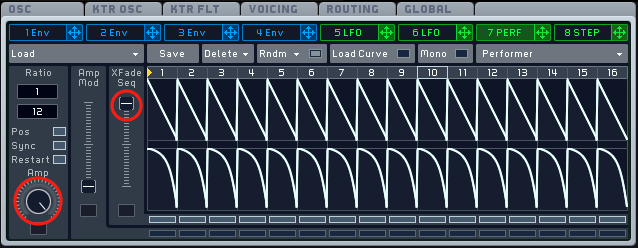
- Los controles Amp y XFade Seq te sirven para controlar la cantidad de modificación que hará Performer y si trabajas con la onda superior o la inferior
CREA TUS PROPIAS SECUENCIAS En performer
Con los pasos anteriores ya tenemos Performer funcionando a la perfección vamos ahora a diseñar nuestro propio patrón para darle el toque exacto que queremos:
- Clica en Load Curve, verás que a la izquierda te aparecen bastantes formas de onda
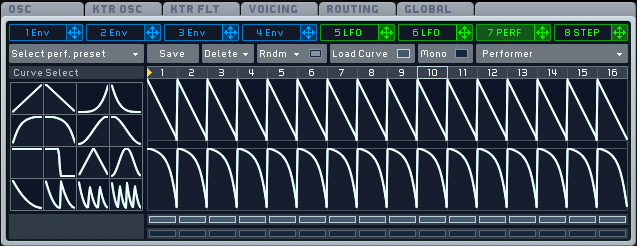
- Selecciona la que quieras y pinta en la zona inferior de los números. Mientras dibujas si arrastras hacia arriba o hacia abajo controlas la intensidad de cada curva
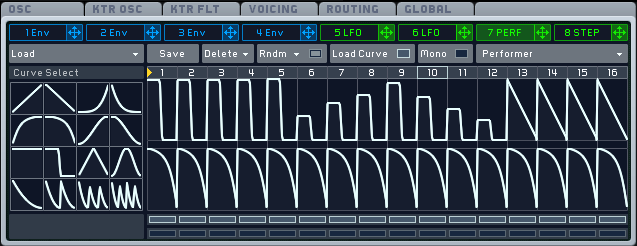
Con estos pasos ya puedes aplicar este truco a cualquier preset que tengas en tu librería. Como siempre si te queda alguna duda déjamela en los comentarios!
[thrive_leads id=’4076′]
Productor de música electrónica, DJ, Técnico Superior de Sonido y responsable de este blog. Después de casi 10 años impartiendo cursos y clases de producción quiero trasladar mi conocimiento al mundo online.