
Añadir efectos a nuestros tracks es algo básico para dotar a los temas de dinamismo. Si esos efectos son hechos por nosotros, la personalidad de la producción aumenta considerablemente. Ovbiamente esos efectos tienen que tener calidad y estar bien construidos. Hoy quiero contarte como crear efectos con distintos pasos usando los Audio Effect Racks.
Como te comentaba hace unos meses, la potencia de los Audio Effect Racks es brutal, nos permiten desde cargar multitud de plugins en segundos hasta hacer que muchos efectos se muevan al ritmo de un solo knob. Aparte una vez configurados podemos guardarlos y volver a usarlos en otros proyectos de forma ultra rápida.
En el truco de hoy quiero que lleves los Audio Effect Racks un paso más allá usando las cadenas (chains). Mediante estas cadenas podemos hacer distintos caminos para la señal todo ello dentro de una misma pista. Las posiblidades que tienes con esta técnica son infinitas pero vamos a empezar por lo principal. Crear distintas cadenas para que nuestro efecto vaya pasando por esos pasos y se vaya modificando según queramos.
CONFIGURA TU EFECTO POR PASOS
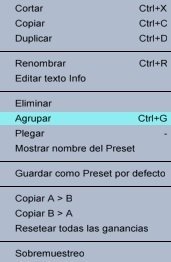
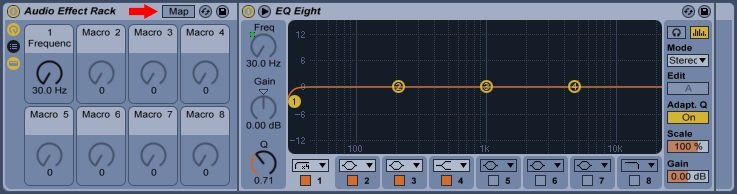
- Añade un EQ Eight, haz clic derecho sobre él y dale a Agrupar (CNTRL + G en PC / CMND + G en MAC)
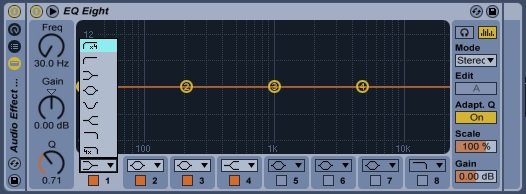
- Selecciona el tipo de Filtro que quieres usar. En mi caso voy a usar un HPF con el corte x4
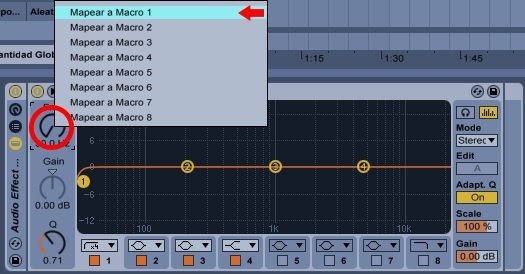
- Mapea la frecuencia del filtro al Macro1
- Establece el punto máximo de filtrado usando la opción Map, en mi caso con 1kHz es más que suficiente

CONFIGURA LAS CADENAS
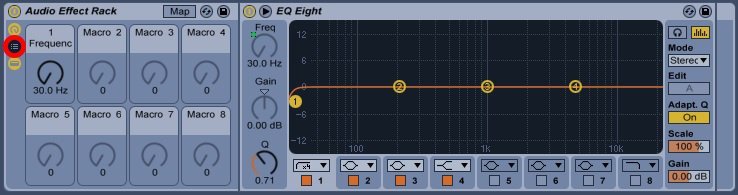
- Abre la vista de cadenas pulsando en el botón que te indico en la imagen y crea una cadena nueva a la que llamaremos BYPASS. Para tenerlo todo organizado a la primera cadena le pondremos HPF
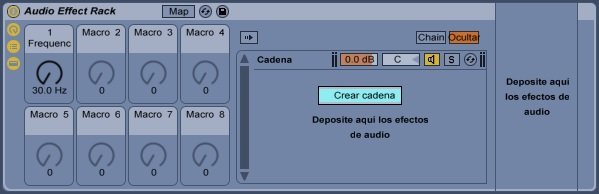

- Duplica la cadena HPF y colócale un Ping Pong Delay. Para seguir con nuestro orden la llamaremos HPF + DELAY. Coloca el Delay a tu gusto, yo uso una configuración con DRY/WET al 35% y FEEDBACK al 74%

ESTABLECE LAS DURACIONES DE LOS PASOS
- Clica en el botón Chain para desplegar las duraciones de cada cadena
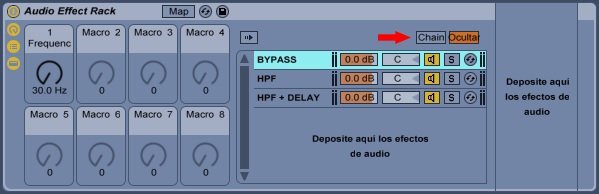
- Mapea la línea de desplazamiento (línea naranja) a nuestro Macro1
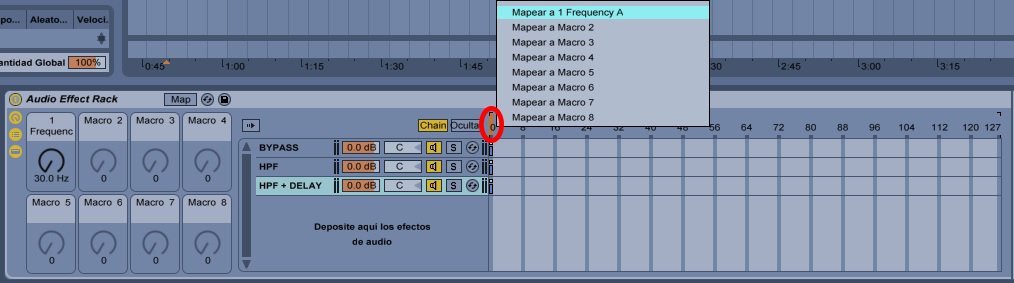
- Finalmente configura cuanto debe durar cada paso. Te dejo mi configuración en la imagen inferior

Si crees que este tutorial puede servirle a alguien más, no dudes en compartirlo 😉
[thrive_leads id=’4076′]
Productor de música electrónica, DJ, Técnico Superior de Sonido y responsable de este blog. Después de casi 10 años impartiendo cursos y clases de producción quiero trasladar mi conocimiento al mundo online.